旅eナビでは、Nihonlensコンテンツを中心にeSIM販売を行っています!
ニホンレンズ(nihonlens)


上記から、渡航先の国で利用できるeSIMを購入し、利用する流れの例として、🇯🇵日本で利用できる4日無制限プランを購入してiPhoneで使用する流れを紹介します!
①eSIM必要プラン購入までの流れ
希望するプランの購入〜購入確認のメール受信まで

Skygo WiFiが作成してくれたページに入り、購入を進めていきます。
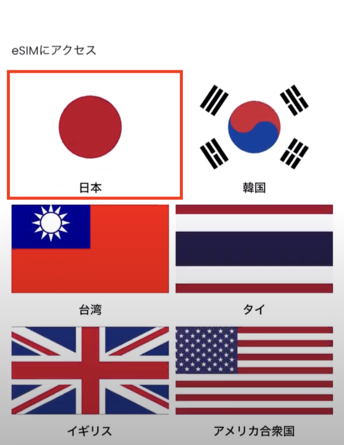
日本の項目を開きます。
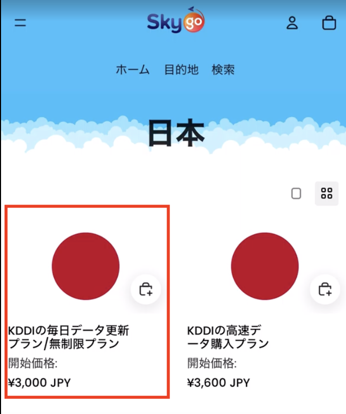
提供されているプランが開きます。
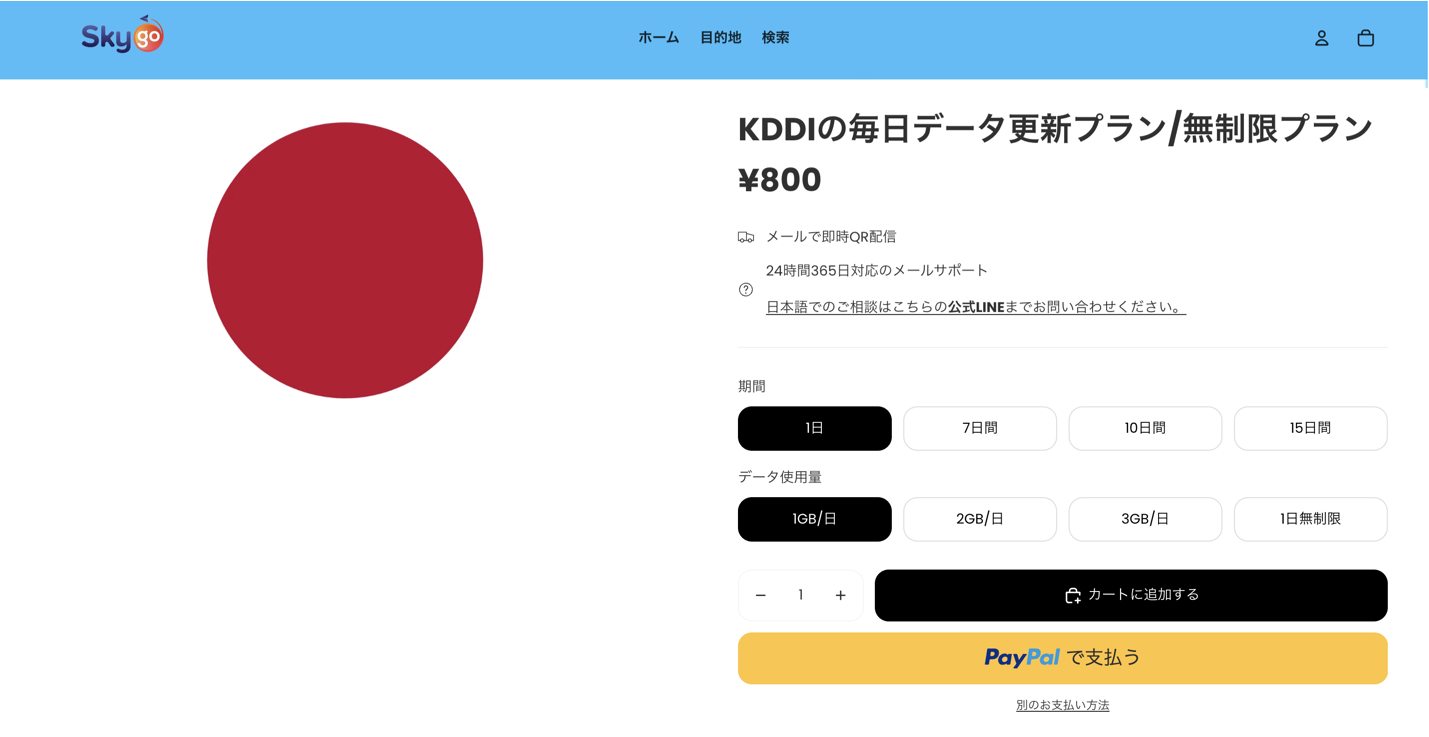
今回は、毎日データ更新プラン/無制限プランを購入します。
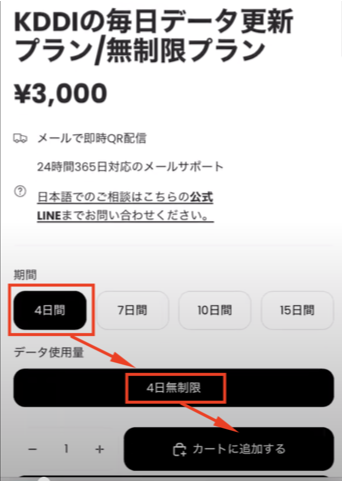
4日間無制限のプランを選択
カートに追加します。
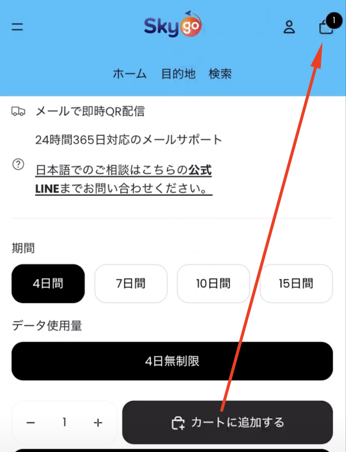
カートに追加すると、右上のバッグに1と入ります。
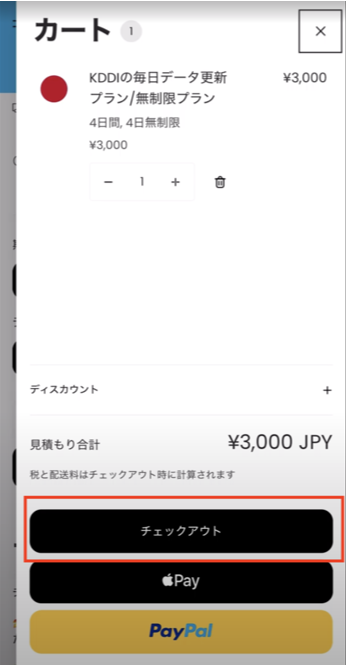
カートに入り、実際に支払いに進みます。
支払いは、利用するキャリアによりApple Pay、Google PayやPayPal、クレジットカード各種が利用可能です。
今回は、クレジットカード決済を利用します。
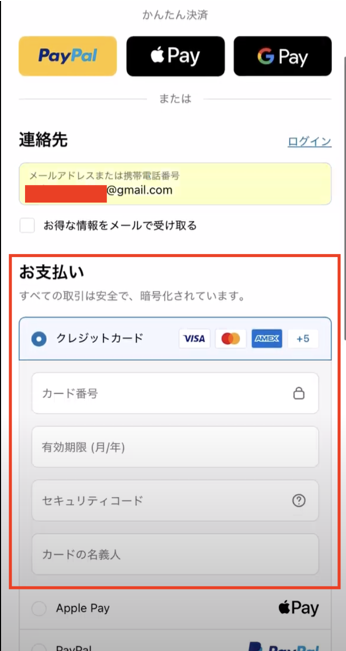
購入した内容を確認するために、メールアドレスまたは携帯番号をまず入力し、その後、利用するクレジットカードの情報を入力します。
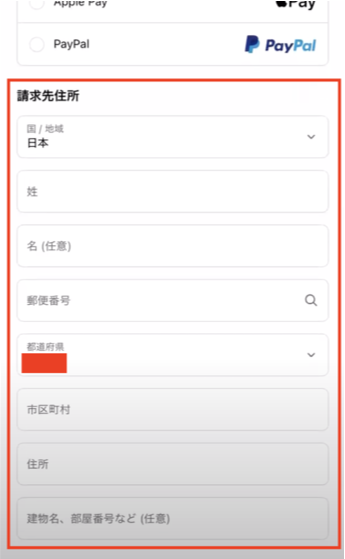
請求先住所(クレジットカードに登録されている住所)を入力します。
*この辺りの作業は、購入にApple PayやGoogle Payを利用すれば、これらに登録された情報が自動的に利用されるため、都度入力する必要がないので便利です。
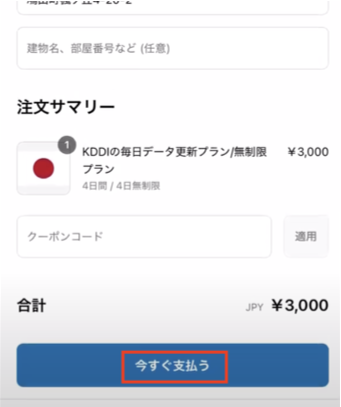
情報を入力したら、購入内容を確認し、『今すぐ支払う』に進みます。
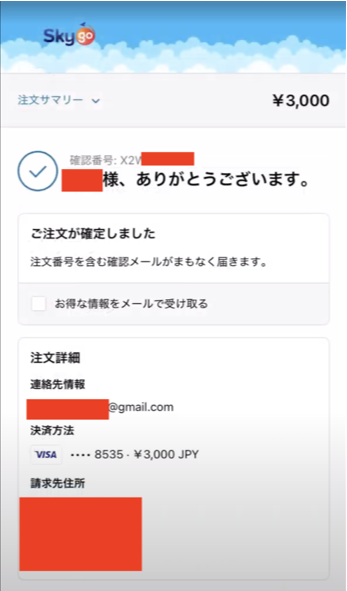
注文が確定しました。
この後、確認メールが届きます。
②確認メール〜QRコードの取得
確認メール取得からQRコードを取得表示するまで
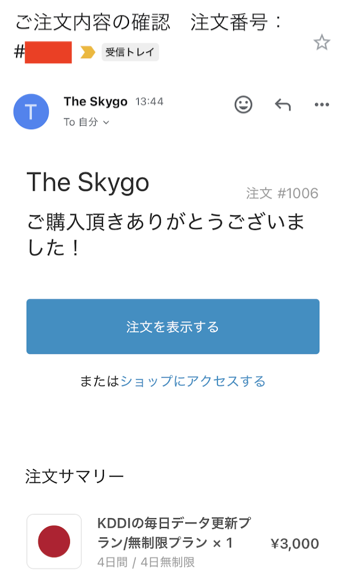
この時点では、まだ購入手続き完了のみで、誤差はありますが、申し込み後に数分〜1時間以内くらいで届きます。
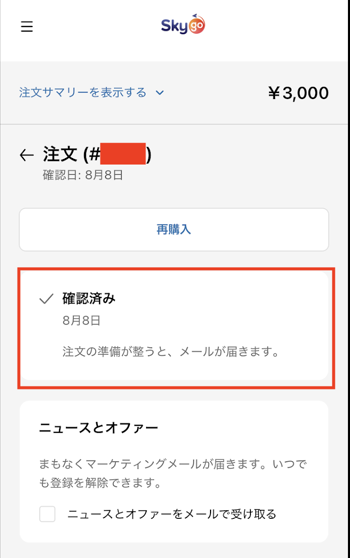
注文を表示するの項目内には、注文の準備が整うと、メールが届きますと表示があります。
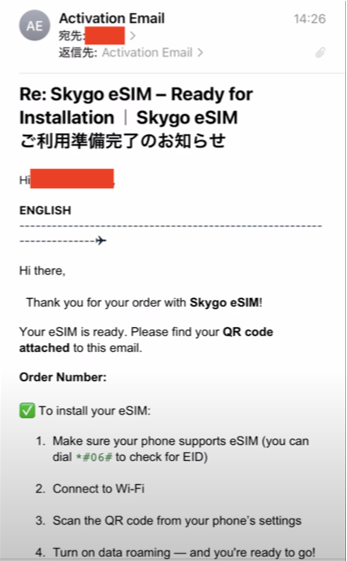
購入したeSIMのインストールの準備が整うと『Activation Email』が届きます。
*この時は、購入時点から40分ほどで届きました。
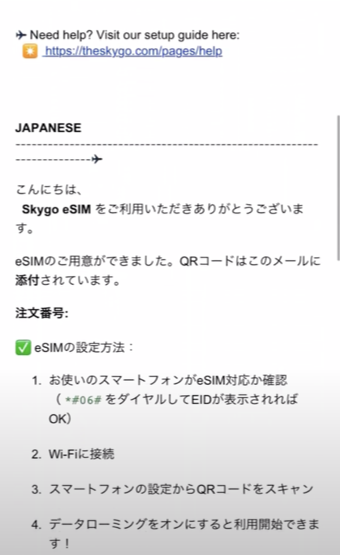
メールは、上部に英語で、下部に日本語で内容が説明されています。
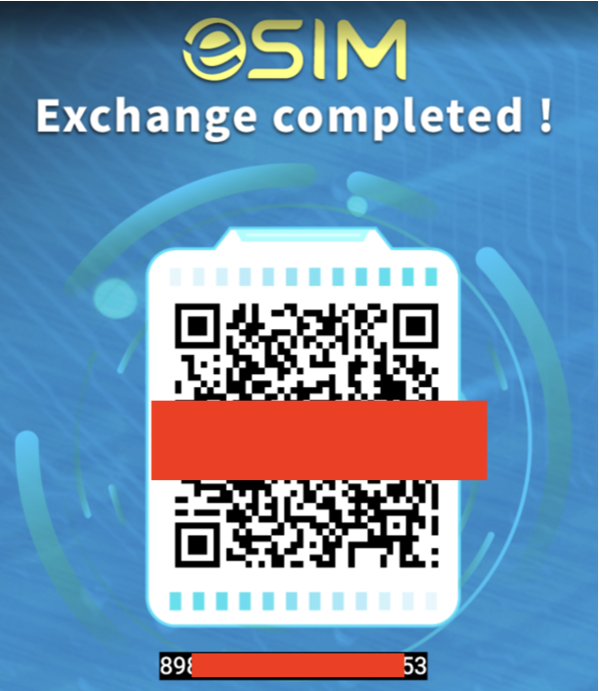
メールに上記のようなQRコードが表示されます。
このQRコードは、利用する端末でeSIMを追加する際に必要なものになります。
*このQRコードは、eSIM追加の行程で読み取る必要があります(それ以外のカメラやQRコードリーダーなどで読み取ると、手動で有効にする際のコードが表示されるのみ)
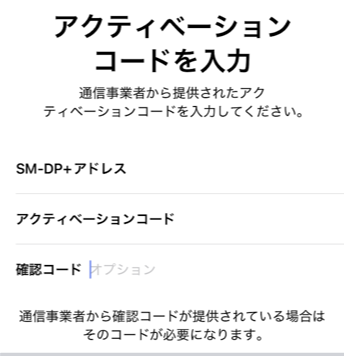
QRコードをスキャンの画面で、『下の方にある詳細情報を手動で入力』を選択すると、上記のように手動で必要項目を入れて進めることもできます。
QRコードを読み取った場合
LPA:1$(SM-DP+アドレス)$(アクティベーションコード)
のように表示されますので、該当する箇所を手動で入力する流れですね。
確認コードは、使い捨てのeSIMで必要になることはほぼありません。
③QRコードからプランをeSIMに追加し、実際に利用開始!
購入したプランのQRコード(または、コードなどの手動入力)からeSIMとして追加し通信ができる状態までの流れ
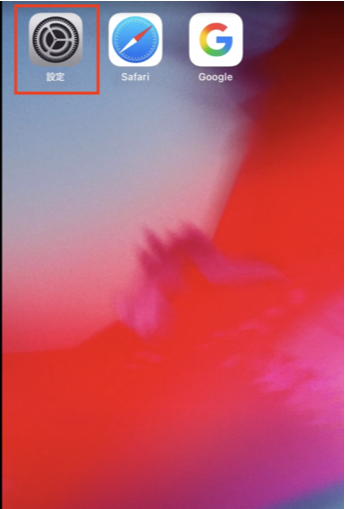
設定に入ります。
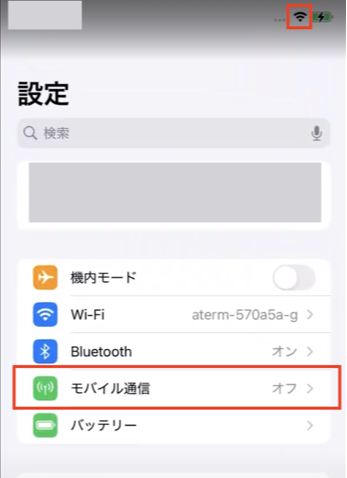
モバイル通信に入ります。
この作業は、インターネットの通信ができる状態で行う必要がありますので、必ずwifiなどデータ通信が利用できる環境で行いましょう。
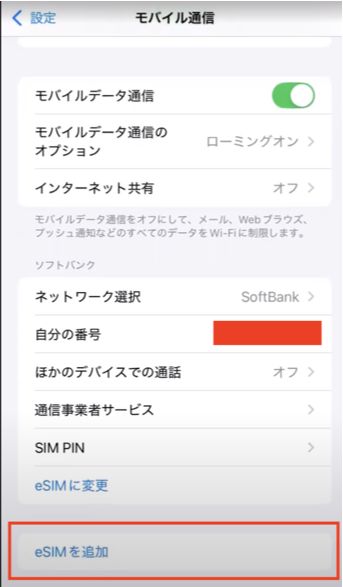
『eSIMを追加』を開きます。
*上部にSoftbankのSIMカードで利用している通常利用している内容がありますが、eSIMの追加のために削除する必要はありません。eSIMは、このようなSIMと併用しての利用が可能です。
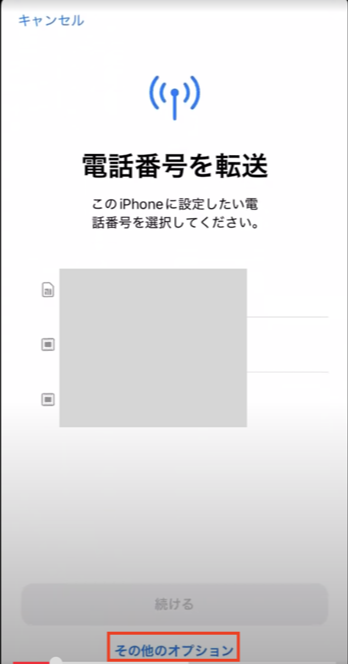
『その他のオプション』を開きます。
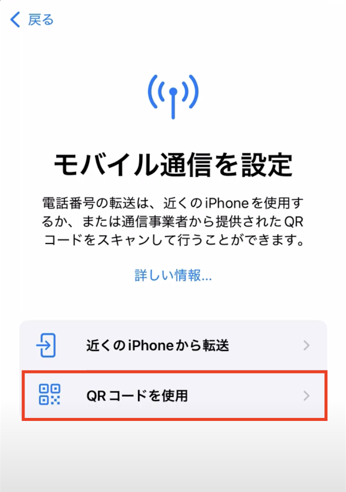
『QRコードを使用』を開きます。
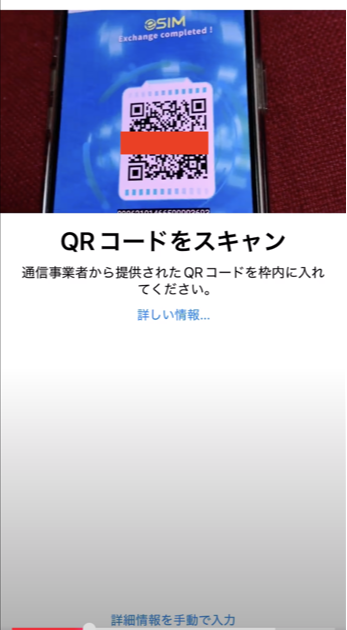
カメラを有効にして、QRコードをスキャンします。
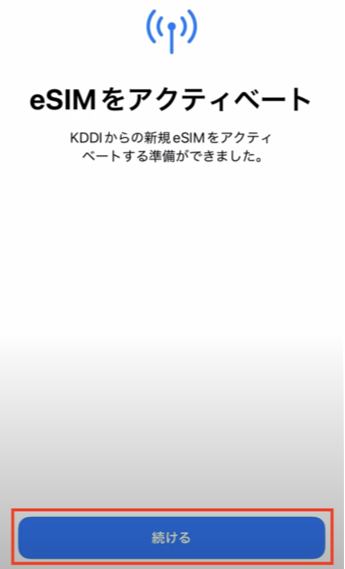
上記の画面に進んだら、eSIMをアクティベートします。
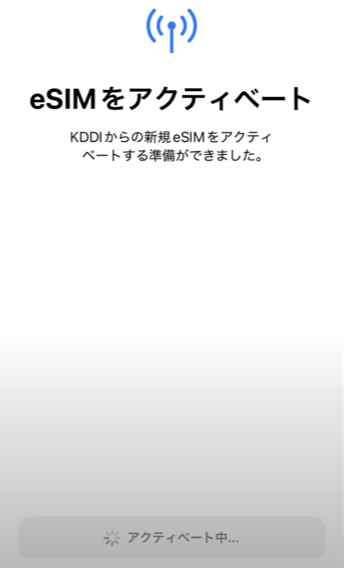
ネットワークに接続中〜少し時間がかかる場合があります。
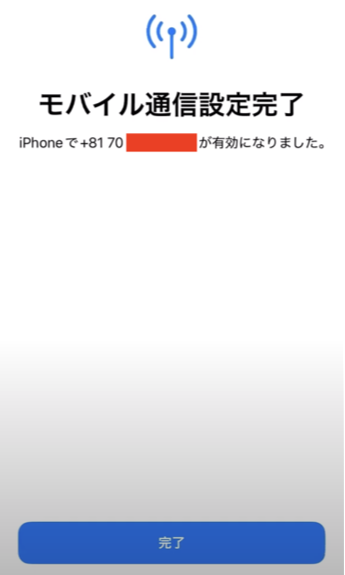
モバイル通信設定完了の表示が出ればeSIMは利用可能になります(データのみのeSIMでも電話番号が表示されるのは、通話はできなくてもSMSの受信などができる番号は割り振られるため。)
例えば、海外で利用する場合でも、日本でここまでの作業を行なっておけば、海外に着いた際にwifiを探したり慣れない場所でのストレスを減らせます。
データ プランは、サポートされている国で接続したときに開始されます(1日の計算は、基本的にその国の日付が変わった時点でカウントされるプランがほとんどですのでご注意ください。)
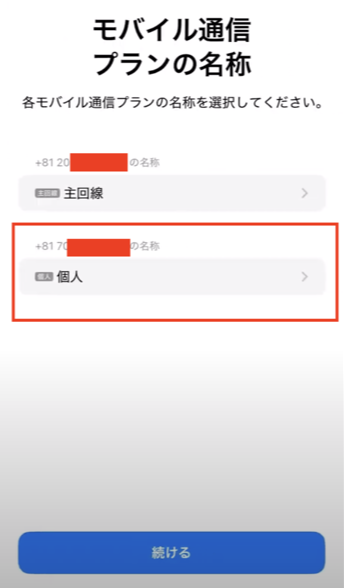
(ここは、特にeSIMの接続と直接関係なし)
2つ以上の回線を利用する場合は、混乱しないために、追加したプランをわかりやすい名称にしておくことをお勧めします。
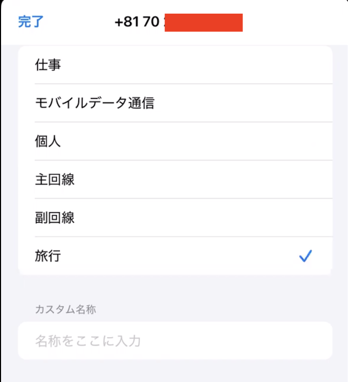
例えば、旅行を選択することで、旅の時に利用するものとしてわかりやすくなります。カスタム名称で、行く国名など入れるとよりわかりやすいですね。
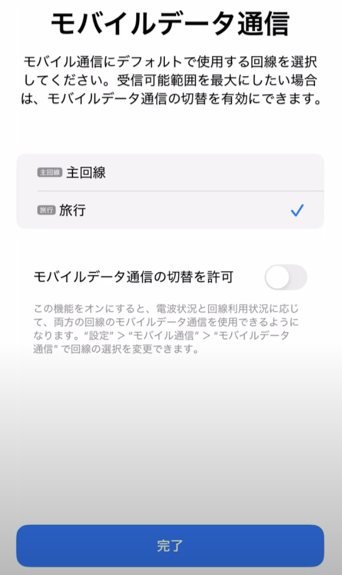
モバイルデータ通信の項目は、特に利用する現地に入った際には、利用するeSIMに切り替えましょう。
日本の通信回線を利用していると、設定によっては、その回線で海外ローミングが優先的に使用されてしまい、eSIMを入れているのに、日本の通信回線から高額なローミング量が請求されることなどがあります。
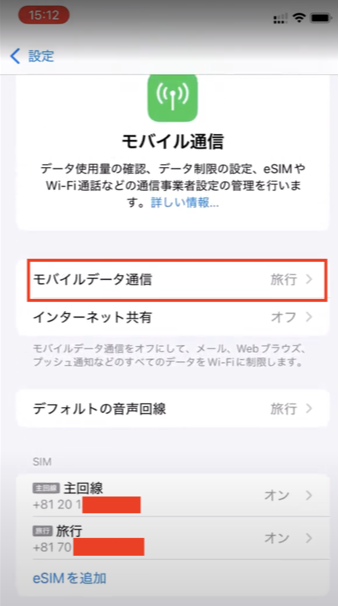
モバイルデータ通信が、利用するeSIMに選択されている状態にしましょう。
*混乱しないように日本で利用している主回線を現地ではオフにしてしまうのも良いです(SMSが受けられないなどの若干のデメリットもありますが、多くの場合困らないと思います。)
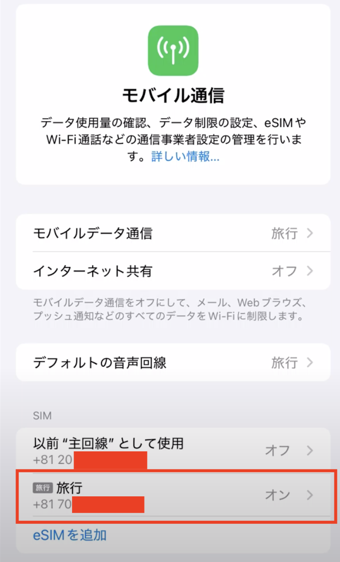
実際に現地で利用する際に、一見、上記のようにモバイルデータ通信も選択できていて、SIMの方でもオンの状態にも関わらず繋がらないということがあった場合の大抵の原因はここの設定になります
利用するeSIMを選択します。
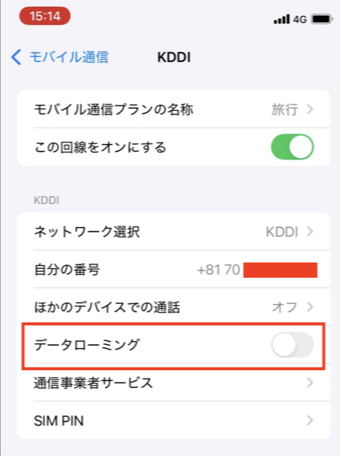
上記の状態は、回線は利用可能な状態になっているが、データ通信は行えない状態(データローミングがオフの状態)になります。
ここをタップしてオンにする必要があります。
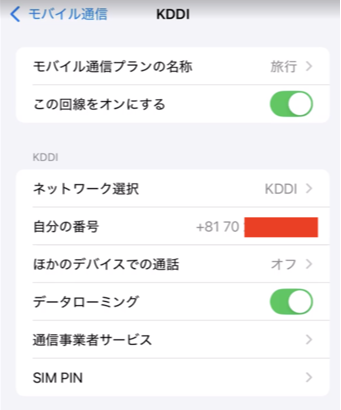
この状態になれば、選択したeSIMのデータローミングが有効で通信が利用できます。
データプランについて
割と複雑なデータプランを大きく4つに分けて解説しています。
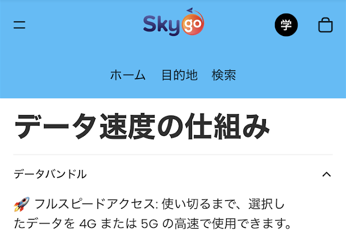
データの容量と日数で購入するプラン
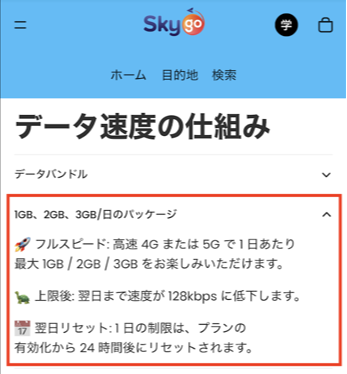
1日/1GB、1日/2GB、1日/3GBのプラン
無制限ですが、1日に指定の容量を超えると速度が低下しますよというプラン
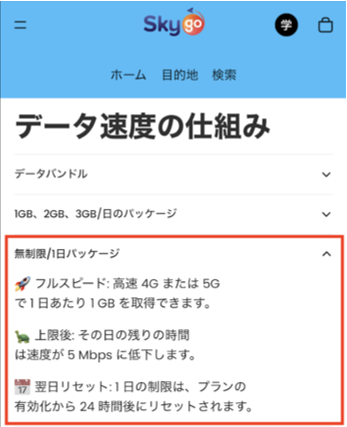
無制限のプラン
基本無制限ですが、1日あたり1GBが高速で利用でき、その後は5Mbpsに低下しますが、5Mbpsあれば、比較的通常のデータ通信(解像度が高くなければ動画もサクサク)で利用できますよというプラン
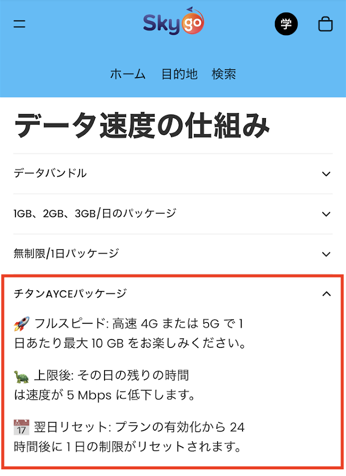
チタンAYCEのプラン
10GBとかなりの容量を高速利用可能、その後、5Mbpsに速度低下はするというもの


コメント
コメント一覧 (1件)
[…] ⇨Skygo eSIM購入からインストール、利用までの流れ(旅eナビ/解説サイトでに飛びます) […]